Le module
de recherche de fuites met à disposition de l’utilisateur des outils permettant
d’implanter des capteurs acoustiques (temporaires et permanents) avec des zones
d’écoute calculées en tenant compte des caractéristiques des canalisations dans
lesquelles les ondes se propagent.
Les
capteurs acoustiques sont regroupés par « lot » dans des pré
localisations avec des dates de début et de fin d’écoute.
Le parc de
capteurs ainsi que les abaques permettant de calculer les longueurs d’écoute en
fonction des matériaux et des diamètres sont paramétrables par
l’administrateur.
! Le module « Recherche de fuites » est associé à des droits fonctionnels (consultation, édition et gestion). Il est nécessaire de posséder au moins le droit de consultation pour accéder à ce module.
L’utilisateur peut également être associé à une restriction géographie pour contrôler ses actions d’édition et de gestion.
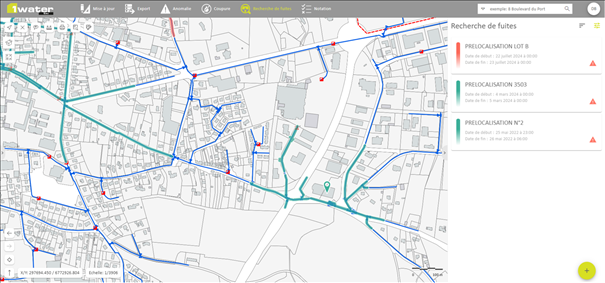
Figure 87 : Affichage des pré localisations
Les pré
localisations sont présentées :
► Sous la forme d’une « punaise » au centre du polygone englobant et d’un linéaire dans la carte ;
► Sous la forme d’une fiche dans la liste.
L’affichage des pré localisations dans la carte et dans la liste dépend de l’étendue de la carte, de leur échelle limite d’affichage et du filtre positionné.
Boutons d’action au niveau de la liste :
|
|
Trie la liste des pré localisations en fonction de critères. |
|
|
Filtre la liste et la carte des pré localisations par critères. |
|
|
Déclare une nouvelle pré localisation. Cette fonctionnalité nécessite le droit d’édition pour enregistrer la pré localisation. |


Boutons d’action et pictogrammes au niveau des fiches :
|
|
Cadre sur la pré localisation |
|
|
Affiche les informations sur la pré localisation. |
|
|
Modifie la pré localisation. Cette fonctionnalité nécessite au moins le droit d’édition. |
|
|
Supprime la pré localisation. Cette fonctionnalité nécessite au moins le droit d’édition. |
|
|
Indique une incohérence entre les dates de début et de fin de la pré localisation, l’état de la pré localisation et la date du jour. |


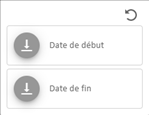
L’utilisateur peut trier la liste des pré localisations de la façon suivante :
|
Action |
Résultat |
|
|
Affiche le panneau des options de tri :
Tous les critères de tri sont actifs et en respectant l’ordre. Le tri
s’applique donc sur l’ensemble des critères. |
|
|
Modifie le sens de tri pour ce critère et l’ordre d’affichage de la
liste. |
|
Déplace par glisser les critères pour modifier la priorité de tri. |
Modifie la priorité de tri des critères et l’ordre d’affichage de la
liste. |
|
|
Positionne les options de tri à leurs valeurs initiales et actualise
l’ordre d’affichage de la liste. |



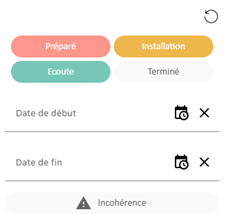
L’utilisateur peut filtrer la liste des pré localisations de la façon suivante :
|
Action |
Résultat |
|
|
Affiche les options de filtre :
|
|
Définit les critères de filtre, en exploitant les boutons, listes de
valeurs, plages de date, pour afficher : ► L’état ; ► La période entre deux dates ; ► L’indicateur d’incohérence. ! Les deux dates sont à renseigner obligatoirement pour fournir un intervalle de recherche pour le filtre. |
Applique les options du filtre en actualisant l’affichage dans la
carte et dans la liste. |
|
|
Positionne les options du filtre à leurs
valeurs par défaut et actualise l’affichage dans la carte et dans la liste. |


La mise en évidence d’une pré localisation s’effectue à partir de la liste ou de la carte.
L’utilisateur peut mettre en évidence une pré localisation de la façon suivante :
|
Action |
Résultat |
|
Sélectionne une
pré localisation non sélectionnée dans la carte. |
Met en évidence la pré localisation dans la carte. Met en évidence la fiche associée dans la liste. Si une pré localisation était sélectionnée, elle est
désélectionnée dans la carte et dans la liste. ! La sélection dans la carte autorise une seule pré localisation. |
|
Sélectionne une pré localisation non sélectionnée dans la liste. |
Met en évidence la pré localisation dans la carte. Met en évidence la fiche associée dans la liste. Si une ou plusieurs pré localisations étaient sélectionnées, elles sont
désélectionnées dans la carte et dans la liste. |
|
Ajoute une pré localisation à la sélection avec un clic dans la liste associé à la touche « Ctrl ». |
Met en évidence la pré localisation ajoutée dans la carte. Met en évidence la fiche associée dans la liste. La(es) pré localisation(s) sélectionnée(s) avant sont
conservée(s) dans la sélection. |
|
Ajoute plusieurs pré localisations à la sélection avec un clic dans la liste associé à la touche « Shift ». |
Met en évidence les pré localisations comprises dans la plage de
sélection dans la carte. Met en évidence les fiches associées dans la liste. La(s) pré localisation(s) sélectionnée(s) avant sont
conservée(s) dans la sélection. |
|
Désélectionne une pré localisation sélectionnée depuis la liste avec un clic associé à la touche « Ctrl ». |
Annule la mise en évidence de la pré localisation
dans la carte et de
sa fiche dans la liste. |
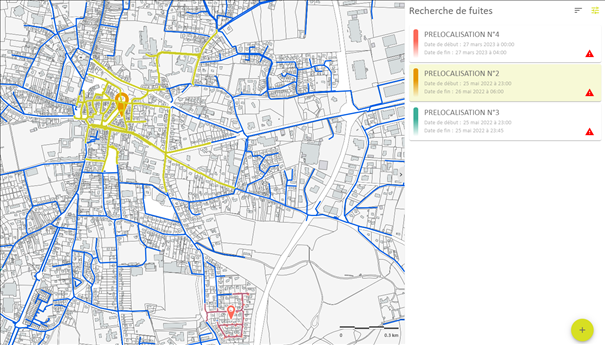
Figure 88 : Mise en évidence d’une pré localisation
La préparation d’une pré localisation s’appuie sur le choix d’un type de pré localisation et le choix d’un groupe de capteurs. Cette sélection permet de récupérer l’abaque utilisé pour la création des zones d’écoute.
! Cette fonctionnalité nécessite le droit d’édition pour enregistrer la pré localisation.
! Les équipements, sur lesquels un type de capteur peut être posé, sont paramétrés au niveau administrateur.
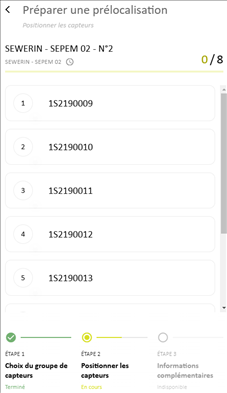
La fenêtre de déclaration d’une pré localisation se déroule en 3 étapes :
► Étape 1 : Choix du groupe de capteurs ;
► Étape 2 : Positionnement des capteurs ;
► Étape 3 : Informations complémentaires.
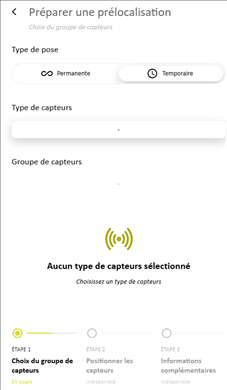
Figure 89 : Préparer une pré localisation
Deux types de pré localisation sont possibles :
|
|
Pré localisation permanente : des capteurs sont posés avec une date de début d’écoute mais aucune date de fin à définir. |
|
|
Pré localisation temporaire : des capteurs sont posés pour une écoute sur une période déterminée. |


Boutons d’action :
|
|
Bouton, présent en haut de la page à gauche, qui permet d’annuler la préparation d’une pré localisation et de revenir à la liste. |
|
|
Bouton présent : ► Au niveau de chaque capteur associé à la pré localisation (survoler le capteur pour l’afficher) : permet de centrer la carte sur le capteur et sa zone d’écoute. La zone d’écoute est élargie et le numéro du capteur est agrandi dans la carte. ►
Au niveau du groupe de
capteurs |
|
|
Bouton, présent au niveau de chaque capteur associé à la pré localisation (survoler le capteur pour l’afficher), qui permet d’annuler d’implantation du capteur et de supprimer sa couverture d’écoute. |


Mise en évidence dans la carte et dans la liste :
|
|
Numéro des capteurs posés affichés dans la liste et dans la carte. |
|
|
Couverture de chaque capteur posé dans la carte. |
|
|
Zone de recouvrement de couvertures d’écoute d’au moins deux capteurs. |


L’utilisateur prépare une pré localisation de la façon suivante :
|
Action |
Résultat |
|
|
L’interface de préparation d’une pré localisation s’ouvre.
Par défaut, le
type « Temporaire » |
|
Modifie le type de pré localisation, si nécessaire, en appuyant sur l’onglet qui n’est pas actif : ►
►
|
En fonction du type sélectionné, le bouton associé est activé. La liste « Groupe de capteurs » est actualisée avec les lots qui sont disponibles pour le type de pré localisation choisie. ! Les lots de capteurs possibles pour un type de pré localisation sont configurées au niveau administrateur. |
|
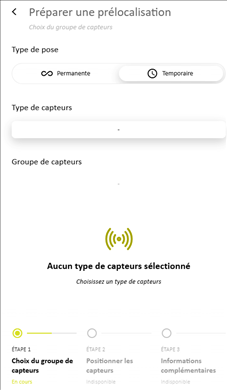
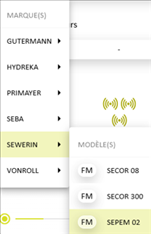
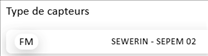
Sélectionne dans la liste « Type de capteurs » une marque et un modèle de capteurs.
|
La marque et le modèle de capteurs sont renseignés au niveau du champ « Type de capteurs ».
|
|
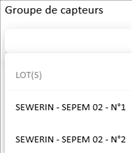
Sélectionne un lot dans la liste « Groupe de capteurs » :
|
Un indicateur s’affiche à droite du « Groupe de capteurs » pour donner le nombre de capteurs du lot sélectionné.
Deux actions sont possibles : ► Revenir à l’étape 1 ; ► Sélectionner un capteur à positionner dans la carte. |
|
Sélectionne un capteur à positionner dans la carte. |
Le curseur dans la carte passe en mode sélection avec accrochage sur
les équipements du patrimoine eau qui sont éligibles à la pose de ce type de
capteur. ! L’éligibilité des équipements par type de capteur est configurée au niveau administrateur. |
|
Pointe dans la carte un équipement sur lequel poser le capteur. Le système d’accrochage permet de contrôler si l’équipement est autorisé. |
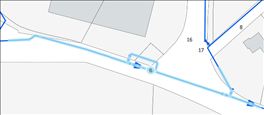
Le capteur est posé et sa couverture d’écoute est calculée. Le calcul de la couverture se base sur la lecture de l’abaque associé à la référence du capteur et aux caractéristiques (matériau et diamètre) du réseau parcouru.
Le capteur est renseigné dans la liste comme posé et l’équipement associé est indiqué.
Le numéro du capteur est indiqué dans la carte. Le compteur, à
droite du « Groupe de capteurs », indique le nombre de capteurs
posés par rapport au nombre de capteurs à poser : ! Un message d’erreur s’affiche si une position d'écoute sur un support non prévu est ajouté :
Le curseur reste en mode sélection avec accrochage sur les équipements
du patrimoine eau qui sont éligibles à la pose de ce type de capteur. Trois actions sont possibles : ► Revenir à l’étape 1 ; ► Repositionner le capteur dans la carte ; ► Sélectionner un autre capteur à positionner dans la liste. |
|
Sélectionne dans la liste un autre capteur et pointe dans la carte un équipement sur lequel le poser . |
Le capteur est posé et sa couverture d’écoute est calculée.
La couverture d’écoute et la position du capteur en cours d’implantation sont mises en évidence par une taille plus important dans la carte (ex : capteur n°5 ci-dessus). Le capteur est renseigné dans la liste comme posé et l’équipement associé est indiqué.
Le numéro du capteur est indiqué dans la carte. Les zones de superposition de couvertures d’écoute sont mises en évidence dans la carte. Le compteur, à
droite du « Groupe de capteurs », indique le nombre de capteurs
posés par rapport au nombre de capteurs à poser : Le curseur reste en mode sélection avec accrochage sur les équipements
du patrimoine eau qui sont éligibles à la pose de ce type de capteur. Trois actions sont possibles : ► Revenir à l’étape 1 ; ► Repositionner le capteur dans la carte ; ► Sélectionner un autre capteur à positionner. |
|
Passe manuellement à l’étape 3 « Informations complémentaires ». |
La page s’affiche et l’étape 2 est indiquée comme « Terminé » : |
|
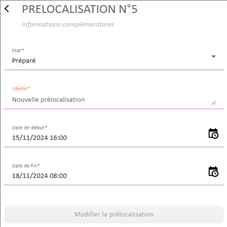
Renseigne les champs du formulaire. |
! Le champ « État » est rempli à l’état « Préparé » et n’est pas modifiable. ! Les champs obligatoires sont signalés par une astérisque à côté du libellé. Si vous quittez un champ obligatoire sans avoir renseigné une valeur, il passe en rouge. ! La date et heure de début ne peuvent pas être supérieures à la date et heure de fin d’écoute. |
|
|
Retour à la liste sans enregistrer. |
|
Enregistre la prélocalisation :
|
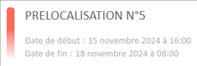
Les étapes 1, 2 et 3 sont validées, retour à la liste. La pré localisation est affichée dans la carte et ajoutée à la liste
avec la représentation associée à son état si celui-ci est présent dans le
filtre actif.
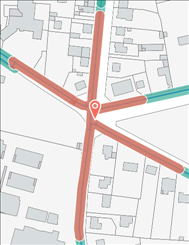
La pré localisation est représentée par l’agrégation des couvertures
des capteurs associés. Le point centre de l’enveloppe de pré localisation est
indiqué. |








Cette fonctionnalité permet :
► d’afficher les informations sur la pré localisation ;
► d’accéder à la modification d’une pré localisation ;
► d’accéder à la suppression d’une pré localisation.
L’utilisateur :
|
Action |
Résultat |
|
|
La pré localisation est chargée et la carte cadre dessus. Ouvre la fiche d’information de la pré localisation :
|
|
|
La liste des actions possibles
s’affiche :
|
|
Sélectionne « Modifier ». |
La fiche de la pré localisation
s’ouvre pour la modifier. |
|
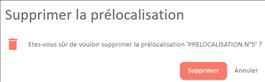
Sélectionne « Supprimer ». |
Un message de confirmation
s’affiche :
Retour à la liste des pré
localisations si la suppression est confirmée. La pré localisation n’est plus
présente, ni dans la liste, ni dans la carte. |
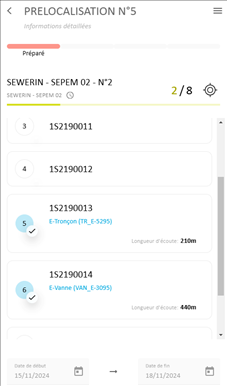


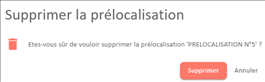
Cette fonctionnalité s’effectue à partir de la liste pour les pré localisations qui ne sont pas à l’état « Terminé ».
! Cette fonctionnalité nécessite d’avoir le droit d’édition.
La fonctionnalité de modification permet de :
► Modifier l’état d’une pré localisation ;
► Modifier la période d’une pré localisation pour pouvoir prolonger l’écoute ;
► Compléter ou modifier l’implantation des capteurs si la pré localisation est à l’état « Préparé ».
L’utilisateur peut modifier une pré localisation de la façon suivante :
|
Action |
Résultat |
|
ou Demande la modification de la pré localisation en cours de consultation depuis le menu associé au bouton |
La pré localisation est chargée et la carte cadre dessus. Ouvre la fiche de la pré localisation :
Trois actions sont possibles : ► Revenir à l’étape 1 ; ► Repositionner le capteur dans la carte ; ► Sélectionner un autre capteur à positionner. |
|
Passe
manuellement à l’étape 3
« Informations complémentaires ». |
La page s’affiche et l’étape 2 est indiquée comme « Terminé » :
|
|
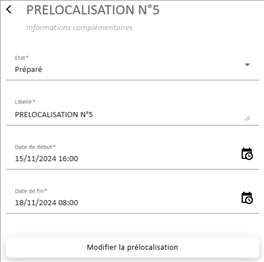
Modifie les champs du formulaire. |
!
Le
champ « Etat » est modifiable.
|
|
|
Retour à la liste sans enregistrer. |
|
Modifie la prélocalisation :
|
Les étapes 1,2 et 3 sont
validées, retour à la liste. |


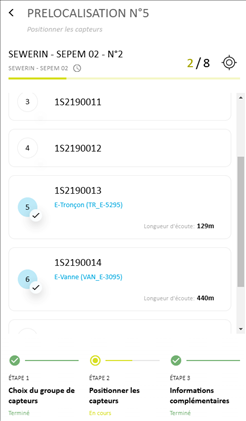
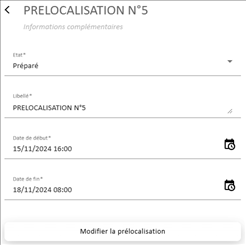

Cette fonctionnalité s’effectue à partir de la liste et uniquement pour les pré localisations à l’état « Préparé ». Elle nécessite d’avoir le droit d’édition pour supprimer ses pré localisations ou le droit de gestion pour supprimer celles des autres.
L’utilisateur peut supprimer une pré localisation de la façon suivante :
|
Action |
Résultat |
|
ou Demande la suppression de la pré localisation en cours de consultation depuis le menu associé au bouton |
Un message de confirmation s’affiche :
La pré localisation n’est plus présente, ni dans la liste, ni dans la
carte. Retour à la liste des pré localisations si la suppression est
confirmée depuis la page de consultation. |